Splashtop Personal
- 4.5
- 評価
- 5.00M
- インストール数
- Free
- 価格
 分析者 App-foxy
自宅や職場のデスクトップにあるファイルへ、外出先から触りたいと思ったことがあるなら、Splashtop Personalはかなり現実的な選択肢です。私はこのアプリを、スマートフォンやタブレットをパソコンの前に座っているように使うための、仕事向けのリモートアクセスアプリとして見ています。外出中に資料を確認したり、パソコンにしか入っていないソフトを操作したり、保存場所を思い出せないファイルを探したりする場面で役立ちます。
開発元はSplashtopで、ビジネスカテゴリーのアプリとして提供されています。基本料金は無料ですが、アプリ内購入はアイテムごとに99円から4,300円まであります。無料で試し始められる一方、使い方によっては追加機能や利用条件を確認しておきたいタイプです。対象年齢は3歳以上、Androidでは5.0以上が必要で、現行バージョンは3.8.0.25です。
まずは自分のパソコンへ戻るための基本ワークフロー
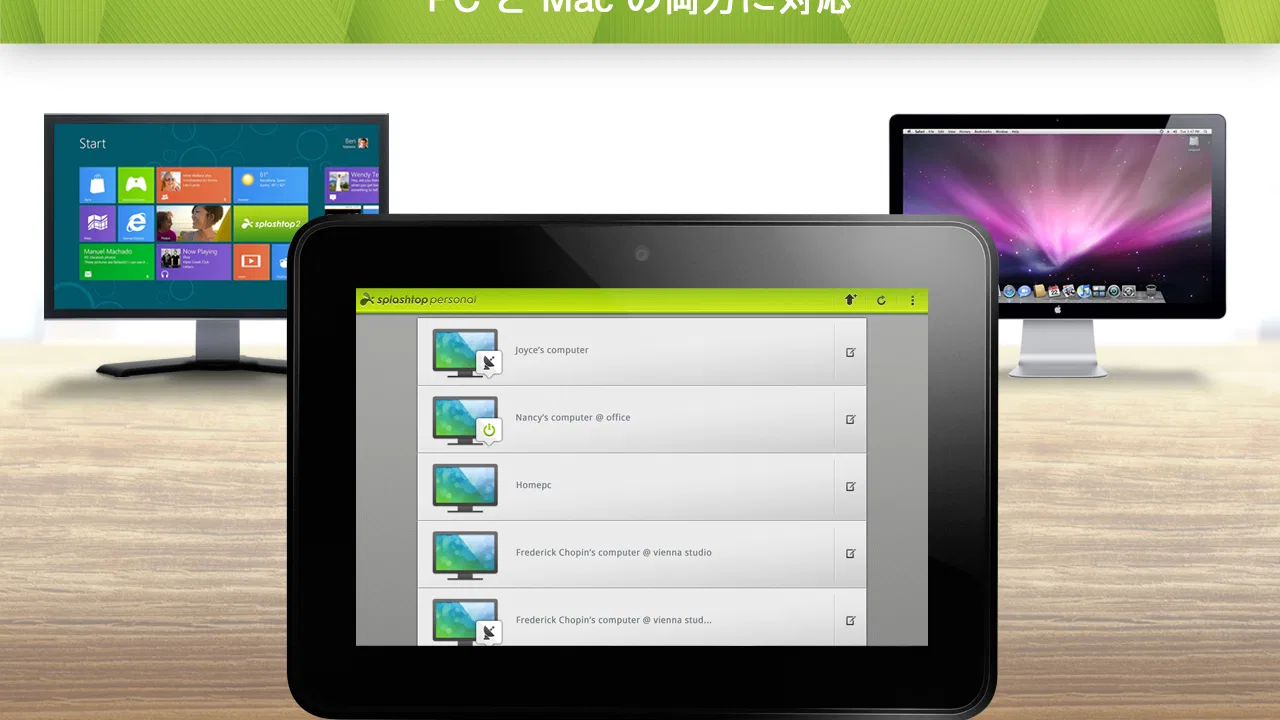
最初に理解しておきたいのは、これはスマートフォンだけで完結するファイル管理アプリではないという点です。中心になるのは、あらかじめ用意したデスクトップコンピュータへ接続し、その画面を見ながら遠隔操作する流れです。したがって、出発前に接続先のパソコンを使える状態にしておくことが、実用性を大きく左右します。
こちらもおすすめ

 LINEマンガ
を読みっぱなしにしない、本棚と無料話で続ける読書術
無料話を追うだけではもったいない。待てば無料の仕組み、読書履歴、本棚をつなげて、読みたい作品を迷わず楽しむための実践ガイド。課金の判断や通知との付き合い方も率直に解説します。

 LINE(ライン) - 通話・メールアプリ
LINEはなぜ使われ続けるのか 日常に根づく便利さと広がる負担
メッセージ、通話、決済、公式アカウント。LINEが日々の用事に入り込むほど、使い続ける理由と手放しにくさは同じ場所から生まれてくる。勢いの背景を利用者目線で読み解く。

 UNO!™
UNO!™の「最後の一枚」が生む緊張感。短い対戦を何度も回したくなる理由
数字や色を合わせるだけの遊びに、宣言の一瞬と反撃の余地をどう組み込んだのか。UNO!™のオンライン対戦を、手札の駆け引きから見つめる。勝負を急がせる面白さと、運に左右される物足りなさも率直に掘り下げます。

 Uber Eats(ウーバーイーツ) 出前/フードデリバリー
Uber Eatsは注文後のトラブルにどこまで頼れるか
注文の速さだけでは測れないフードデリバリーの実力。設定のつまずき、変更の取り消し、通信切れ、配達状況の曖昧さまで、失敗時に何が頼れて何が読めないのかを見極めます。

 ブロックブラスト (Block Blast)
ブロックブラストはなぜ止められないのか 流行を支える手軽さと飽きの壁
短い一手、目に見える連鎖、自己ベストへの執着。ブロックブラストが人づてに広がる理由を、遊びの手触りと流行の寿命の両面から見極める。単純さの裏にある中毒性と、飽きが訪れる条件も率直に掘り下げます。

 Meteored - 天気や台風の天気予報アプリ
Meteoredは14日先の予報をどう読ませるか 便利さと迷いやすさを検証
今日の空模様から14日先まで、予報の幅をどう見せ、次の行動へつなげるのか。Meteoredの画面をたどり、情報の優先順位と迷いやすさを確かめます。長期予報の便利さだけでは測れない、日々使う道具としての設計を批評します。
ニュースデスクの関連記事
ニュースをすべて見る


私なら、まず自宅のパソコンで必要なアプリや資料を開けることを確認し、その後にスマートフォン側から接続を試します。いきなり外出先で使おうとすると、ログイン情報、接続先の状態、画面の見え方など、別々の問題を同時に切り分けることになります。初回だけは自宅の同じネットワーク内で動作を確認しておくと、実際に必要になったときの不安を減らせます。
基本操作は、スマートフォンの画面をタッチパッドのように使う感覚です。指でポインターを動かし、タップで選択し、必要に応じてキーボード入力を行います。パソコン用に作られた画面を小さなディスプレイで扱うため、細かいボタンを何度も押す作業には向きませんが、ファイル名の確認、文書の修正、設定の確認といった短時間の作業なら便利です。
たとえば、外出先で取引先から急に資料の最新版を求められた場面を考えてみてください。スマートフォンに保存していなくても、Splashtop Personalで自宅や職場のパソコンへ入り、指定フォルダーを開いてファイルを確認できます。必要な作業を終えたら接続を切る。この「持ち出していないものを、必要なときだけ取りに戻る」使い方が、私にとって最も分かりやすい価値でした。
動画やゲームにも使える設計ですが、体験はネットワーク環境と操作内容に強く左右されます。画面を眺めるだけなら許容しやすくても、素早い入力や正確なマウス操作が必要なゲームでは、タッチ操作の負担が目立ちます。映画を遠隔で再生する場合も、音声や画面の遅れが気になる人はいるでしょう。私は、娯楽をいつでも快適に楽しむためというより、パソコンにあるコンテンツへ臨時にアクセスする手段として評価しています。
接続前に整えておくと迷いにくいこと
経験上、便利さはアプリを開いた瞬間より、使う前の準備で決まります。接続先のパソコンを普段どこに置いているか、スリープ状態から戻れるか、必要なファイルがどのフォルダーにあるかを自分で把握しておくことが大切です。アプリがあっても、パソコンが電源オフだったり、作業中のファイルを見つけられなかったりすれば、遠隔アクセスの利点は薄れます。
私はよく使う資料を、深い階層に散らさないようにしています。これはSplashtop Personalの機能というより、リモート操作を快適にするための運用上の工夫です。小さな画面ではフォルダーを何度も移動するだけで疲れるため、作業用の場所を決めておくと接続後の時間を短縮できます。ファイル名も日付や内容が分かる形にしておくと、遠隔画面での検索が楽になります。
設定画面で先に確認したいポイント
設定はすべてを細かく変えるより、実際の使い方に関係する部分だけ確認するのがおすすめです。まず見ておきたいのは、画面の表示方法と操作感です。文字を読みたいのか、広いデスクトップを見渡したいのかで、適した表示は違います。資料の確認では読みやすさを優先し、複数のウィンドウを扱うときは全体を見渡せる状態のほうが操作しやすくなります。
スマートフォンで長文を入力する予定があるなら、接続してから入力方法を試しておくべきです。パソコン側のキーボード操作を、スマートフォンのタッチ入力だけで再現するのは簡単ではありません。短い修正なら問題なくても、まとまった文章を書く作業は、端末側のキーボードや別の入力手段を使ったほうが快適です。ここを過大評価しないことが、導入後の失望を防ぎます。
音声を使う目的なら、接続前後で音がどこから出るかも確認しておきたいところです。動画や音楽を遠隔で再生できても、周囲に音を聞かれたくないケースがあります。私は公共の場所では、再生機能を試すより資料確認を優先します。リモート画面は便利ですが、スマートフォンを通常のメディアプレーヤーと同じ感覚で扱えるとは限りません。
また、接続中にパソコン側で誰かが作業していないかも考える必要があります。遠隔操作は画面を共有する形になるため、家族や同僚がそのパソコンを使う時間帯に割り込むと、操作がぶつかります。共有のパソコンを自分専用のように扱うのではなく、利用時間を決めた専用端末に近い運用にすると、トラブルを避けやすくなります。
速さを求めるなら操作を定型化する
毎回同じ手順で使う人ほど、このアプリの良さを引き出せます。私は「接続する、目的のフォルダーを開く、必要な作業だけ行う、保存状態を確認して切断する」という順番を固定するのがよいと思います。遠隔操作では、何となく画面を眺めながら進めると、意図せず別のファイルを開いたり、作業場所を見失ったりしやすいからです。
短時間の用事なら、接続前に目的を一つに絞るのも効果的です。「資料を探す」「アプリの設定を変える」「パソコンに届いた内容を確認する」のように決めておけば、通信状態が不安定になったときも、どこまで終わったか判断できます。遠隔アクセスは、長時間の作業環境というより、必要な操作を短く済ませる道具として使うと満足度が上がります。
もう一つのコツは、スマートフォンを片手だけで無理に操作しないことです。細かなドラッグや複数のウィンドウの切り替えでは、端末を両手で支えたほうが誤操作を減らせます。画面を拡大してからポインターを動かす、必要な場所を先に表示してから入力する、といった小さな習慣も有効です。パソコンのマウス操作を完全に再現しようとするより、スマートフォン向けに手順を簡略化するほうが現実的です。
定期的に同じパソコンへ接続するなら、接続先の名前を自分が迷わない表記にしておくと便利です。自宅と職場の端末を使い分ける場合、似た名前のままだと誤接続の原因になります。これは派手な機能ではありませんが、実際の利用では重要です。遠隔操作では、間違った端末を選ばないことが速度より先に来ます。
仕事以外で役立つ場面と向かない場面
仕事では、パソコンに保存した資料の確認や、デスクトップ版アプリにしかない情報へのアクセスで力を発揮します。外出先で急にファイルの場所を確認したいとき、スマートフォンへ事前にコピーしていなくても対応できます。自宅のパソコンに保存した写真や動画を、別の端末へ移す前に確認する用途にも使えます。
一方で、スマートフォンで頻繁に見るファイルを毎回遠隔接続するのは効率的ではありません。閲覧だけなら、クラウドストレージや端末間同期のほうが速く、通信環境にも左右されにくい場合があります。私は、日常的に読む文書はクラウドへ置き、パソコンにしかない特殊なファイルやアプリが必要なときだけSplashtop Personalを使い分けます。
ゲームについても同じです。パソコン側のゲームへアクセスできることは魅力ですが、タッチ画面で細かい操作を続けるには限界があります。ターン制やメニュー中心のゲームなら試しやすい一方、反応速度が重要なタイトルでは、専用のリモートプレイ環境やコントローラー対応のサービスのほうが合うでしょう。映画も、短い確認や再生開始には使えても、最高の視聴体験を期待するなら端末へ直接保存する方法が安心です。
無料で始める前に考えたい費用と使い方
無料で利用を始められる点は、リモートアクセスを試したい人にとって大きな入口です。評価は4.5で、評価件数は11万件を超えており、導入を検討する際の目安になります。インストール数も500万を超えていますが、利用者が多いからといって、すべての環境で同じ使い心地になるわけではありません。
基本的な試用から始め、実際に自分のパソコン、通信環境、操作方法で必要性を判断するのがよいでしょう。アプリ内購入があるため、継続して使う機能が自分に必要かどうかを確認してから支払うのが安全です。特に、年に数回しか遠隔接続しない人は、追加購入を急ぐより、無料でできる範囲と代替手段を比べたほうが納得しやすいと思います。
反対に、外出先から仕事用パソコンへ定期的に戻る人なら、時間短縮の価値が費用を上回る可能性があります。出発前にファイルをコピーする習慣が不要になり、急な確認にも対応しやすくなるからです。ただし、機密性の高い資料を扱う場合は、勤務先のルールや端末の管理方針を優先してください。便利さだけで個人端末から業務環境へ接続する判断をしないことが重要です。
リモートデスクトップの代替手段との違い
通常のクラウドストレージは、ファイルを同期しておけば、スマートフォンから素早く閲覧できます。共同編集や共有が中心なら、そちらのほうが自然です。しかし、パソコン上の特定アプリを操作したい、ローカルにしかないデータを確認したい、デスクトップの状態そのものを見たいという場合は、Splashtop Personalのほうが目的に合います。
同じリモートアクセス系のサービスと比べると、選ぶ基準は「何を遠隔で使いたいか」です。ファイルだけなら同期型、会社の管理下で複数人が使うなら業務向けの管理機能を備えたサービス、個人のパソコンへ戻るならこのアプリ、という整理がしやすいでしょう。Splashtop Personalは、個人のデスクトップを遠隔から使うという目的がはっきりしている人に向いています。
逆に、パソコンを持っていない人、スマートフォンだけで仕事を完結したい人、遠隔操作の準備をしたくない人には適しません。接続先のパソコンが前提なので、クラウドアプリのようにいつでも単独で使えるものではないからです。高い反応速度や大画面での快適な作業を求める人も、最初から別の方法を検討したほうがよいでしょう。
使い込んだときに見える限界
長く使うほど、通信状態への依存が気になります。画面を遠隔で受け取りながら操作する仕組みなので、電波が弱い場所や通信が混雑する環境では、ポインターの動きや表示の更新が気になることがあります。重要な締め切り直前に初めて使うのではなく、普段行く場所で一度試し、どの程度なら実用になるかを自分で把握しておくのが賢明です。
画面サイズも無視できません。スマートフォンでは、パソコン向けのメニューや小さなアイコンを正確に扱うのに集中力が必要です。タブレットなら見やすさは改善しますが、細かな入力作業そのものが消えるわけではありません。私は、確認と軽い修正には使い、長文作成、表計算の細かな編集、複雑な画像加工はパソコンの前で行うようにしています。
セキュリティ面では、接続情報を雑に扱わないことが前提です。スマートフォンを他人に触らせることが多い人は、端末側のロックを確実に設定し、不要な接続状態を残さない運用を考えるべきです。アプリが便利でも、遠隔でパソコンを操作できる入口を増やすことには責任が伴います。仕事用端末へ接続するなら、個人の判断だけでなく組織の規則も確認してください。
さらに、遠隔接続中にパソコンを使う人がいると、画面の変化や入力が予想外の結果を生むことがあります。家族と共有するパソコンを対象にする場合は、利用時間を決めるか、専用のユーザー環境を用意するなど、アプリ以外の工夫が必要です。ここは設定だけで解決できる問題ではなく、使い方の設計で避ける領域です。
私ならこういう人にすすめる
私がすすめたいのは、すでに自宅や職場に使えるデスクトップコンピュータがあり、外出先から時々その中身へ戻りたい人です。パソコンにしかないソフトを使う必要がある人、資料を持ち歩きたくない人、急な確認のために端末を同期させる手間を減らしたい人には、導入する理由があります。
特に相性がよいのは、作業を短い単位に分けられる人です。接続して目的のファイルを開き、必要な確認や修正を済ませて切断する。この流れを守れば、スマートフォンでも十分に役立ちます。反対に、毎日何時間も遠隔で細かな作業をするなら、物理キーボード、大きな画面、安定した通信を備えた環境のほうが快適です。
Splashtop Personalは、パソコンをスマートフォンへ完全に置き換えるアプリではありません。私の評価は、「必要なときに自分のデスクトップへ戻れる保険」として優秀というものです。無料で始められるので、まず自宅のパソコンへ接続し、資料の確認や短い修正を試すのがよいでしょう。
2012年8月7日に登場して以来、現在も個人の遠隔アクセス用途で知られるアプリです。私は、クラウド同期では届かない場所へ戻りたい人にはすすめますが、スマートフォンだけで完結する作業環境や、遅延のないゲーム体験を求める人には別の選択肢をすすめます。自分のパソコンを「必要なときだけ遠くから使う」という目的が明確なら、Splashtop Personalは試す価値のあるビジネスアプリです。
Splashtop Personalに関するよくある質問
01Splashtop Personalとは、どのようなアプリですか?
Splashtop Personalは、パソコンに保存されている画面やファイル、アプリケーションを、スマートフォンやタブレットから遠隔操作できるリモートデスクトップアプリです。外出先から自宅のPCを確認したり、動画や音楽を再生したり、文書を操作したりできます。利用するには、接続元のモバイル端末だけでなく、接続先パソコンにも専用ソフトをインストールして設定する必要があります。
02Splashtop Personalは無料で利用できますか?
基本的な利用を試せる無料版が用意されていますが、接続方法や利用環境によっては有料プランや追加購入が必要になる場合があります。特に、同じネットワーク内ではなく外出先から自宅や職場のパソコンへ接続する機能は、プランの条件を確認することが大切です。ダウンロード前に、利用したい端末数、接続場所、必要な機能が料金プランに含まれているか確認してください。
03AndroidやiPhoneからWindows、Macへ接続できますか?
Splashtop Personalは、対応しているWindowsやMacのパソコンへ、Androidスマートフォン、iPhone、iPadなどから接続できます。ただし、OSのバージョンやパソコン側のSplashtopソフト、アカウント設定によって対応状況が異なることがあります。インストール前に、使用しているスマートフォンとパソコンのOSが最新の対応環境に含まれているか、公式のシステム要件を確認しておくと安心です。
04外出先から自宅のパソコンを操作することは可能ですか?
外出先から接続できるかどうかは、契約しているプランや設定によって決まります。同じWi-Fiネットワーク内での接続に比べ、インターネット経由のリモートアクセスではアカウント認証やパソコン側の常駐ソフト、安定した通信環境が必要です。また、接続先のパソコンは電源が入っており、スリープ状態やネットワーク設定によって接続を妨げない状態でなければなりません。
05Splashtop Personalを安全に使うための注意点はありますか?
リモートデスクトップでは、接続先パソコンの画面やファイルを遠隔から操作できるため、アカウントの管理が非常に重要です。推測されにくいパスワードを設定し、可能であれば多要素認証を利用してください。共有Wi-Fiなど安全性が不明なネットワークでは慎重に使用し、アプリとパソコン側ソフトを常に最新状態に保つことも大切です。使用しない端末やユーザーの接続権限は、定期的に見直しましょう。
メリット
- 外出先から自宅PCへ安定してリモート接続できる
- Windows・Mac・Android・iOS間で幅広く利用できる
- 高画質表示に対応し、写真や動画も確認しやすい
- キーボードやマウス操作をスマホから行える
- 接続先PCの音声を端末側で再生できる
デメリット
- 無料版では利用できる接続先や機能に制限がある
- 高画質・低遅延の利用には安定した通信環境が必要
- 長時間使用すると端末のバッテリーを消耗しやすい
- PC側にも専用アプリのインストールと設定が必要
- ゲーム操作ではタッチ入力の扱いに慣れが必要

Splashtop Personal
ギャラリー